ID
ID  EN
EN 


Setelah mendapatkan surel yang mengonfirmasi bahwa Anda telah bergabung dalam keluarga Cartrack, Anda bisa mengakses aplikasi seluler Cartrack. Mengunduh Cartrack app menjadi hal pertama yang wajib Anda lakukan agar dapat lebih menikmati kemudahan dalam memantau armada kendaraan. Berikut ini langkah-langkah menggunakan aplikasi seluler Cartrack dengan beragam fitur di dalamnya.
1. Unduh dan login
Dari ponsel atau tablet Anda, masuk ke PlayStore (Android) ataupun AppStore (iOS). Cari aplikasi “Cartrack”, pilih yang dikembangkan oleh Cartrack Development Team. Setelah mengunduhnya, klik “Sign In” lalu masukkan Username dan Password yang telah diinfokan kepada Anda melalui surel. Centang pilihan “Admin Login” jika Anda masuk sebagai admin, jangan centang jika Anda adalah sub-user. Pilihan “Stay Logged In” bisa dicentang untuk Anda yang ingin otomatis masuk setiap Anda membuka aplikasi, tanpa perlu mengulang proses Sign In.
2. Lacak lokasi kendaraan
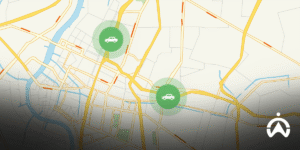
Setelah Log In, Anda akan melihat tampilan Google Maps dengan titik-titik lokasi kendaraan armada. Anda dapat mengubah tampilan peta dengan mengeklik ikon berbentuk kotak pada sisi kanan. Ada pilihan Satellite (tampilan nyata tampak atas) dan Default (tampilan peta jalan tanpa menunjukkan bangunan). Bulatan-bulatan berisi angka menandakan jumlah kendaraan yang berada di area tersebut. Klik bulatan angka untuk melihat lebih dekat dan mengetahui kendaraan mana yang ada di area itu.
3. Pantau aktivitas armada
Jumlah kendaraan yang aktif langsung muncul saat Anda membuka aplikasi. Sementara untuk mengetahui ringkasan aktivitas perjalanan armada, cukup klik ikon tiga garis pada kolom pencari, lalu pilih Activity Feed. Detail penyelesaian perjalanan masing-masing kendaraan, seperti jarak tempuh, waktu, durasi, kecepatan rata-rata, dan peringatan berkendara dapat Anda ketahui secara instan di sini. Lokasi kendaraan juga tercantum, dan Anda dapat melihatnya dalam tampilan peta dengan mengeklik tombol hijau berisi ikon segitiga.
4. Lihat detail kendaraan
Jenis kendaraan, seperti mobil atau motor, dapat langsung Anda ketahui melalui ikon kendaraan pada peta. Warna hijau menunjukkan kendaraan sedang aktif (mesin menyala), sedangkan abu-abu berarti tidak aktif. Klik kendaraan pada peta, atau gunakan kolom pencari, atau pilih dari Vehicle List (menu di bagian bawah layar) untuk melihat detail kendaraan. Detail yang ditampilkan, antara lain nama pengemudi, jam mulai beroperasi, odometer, kecepatan, dan persentase bahan bakar tersisa pada tangki. Saat melihat detail kendaraan, terdapat tombol share untuk membagikan info lokasi kendaraan tersebut ke aplikasi lain, seperti WhatsApp, surel, dan Skype. Info yang dibagikan berupa tautan Google Maps yang menunjukkan titik lokasi kendaraan.
5. Cek riwayat perjalanan harian
Pada bagian bawah layar terdapat beberapa menu, salah satunya adalah “Trips”. Pilih kendaraan dan tanggal yang ingin Anda lihat catatan perjalanan hariannya. Pada riwayat perjalanan harian ini, Anda dapat mengetahui kapan dan di mana perjalanan dimulai dan diakhiri, durasi, jarak tempuh, dan odometer. Satu perjalanan terhitung dari mesin dinyalakan hingga dimatikan, tak terkecuali aktivitas memanaskan mesin kendaraan. Dengan demikian, sangat memungkinkan terdapat banyak perjalanan dalam satu hari. Pada masing-masing perjalanan, Anda dapat menambahkan catatan tertentu dan mengategorikan apakah perjalanan tersebut untuk bisnis atau pribadi.
6. Cek notifikasi kendaraan
Pastikan tidak ada hal penting yang Anda lewatkan dengan mengecek notifikasi. Klik ikon tiga garis pada kolom pencari, lalu pilih Alerts. Pengaturan jenis notifikasi dilakukan melalui FleetWeb, seperti penyalaan mesin kendaraan (dengan detail nama pengemudi, waktu, lokasi, merek dan nomor plat), peringatan keselamatan berkendara, hingga jadwal servis kendaraan.
7. Lihat laporan armada
Pada menu Reports, Anda dapat melihat beberapa laporan, yakni Speeding (Mengebut), Usage (Penggunaan), Risk (Risiko), Last Position (Posisi Terakhir), dan Alerts (Peringatan) secara instan. Data yang ditarik untuk laporan maksimal 90 hari yang lalu, dengan rekapitulasi maksimal 7 hari. Adapun laporan dari aplikasi Cartrack ini hanya untuk pengecekan instan, bukan berupa PDF/Excel yang dapat dikirim seperti pada FleetWeb.
Nikmati kemudahan pemantauan armada dalam genggaman hanya dengan aplikasi seluler Cartrack! Hubungi kami sekarang untuk pasang Cartrack GPS Tracker dan mulai pantau armada kendaraan Anda kapan pun dan di mana pun dari ponsel Anda. Dapatkan pula kesempatan DEMO GRATIS produk Cartrack!